


CZUR Shine 800 Pro A4 Dokumentový Skener – s USB Připojením, Rychlé Skenování


CZUR Shine 800 Pro A4 Dokumentový Skener – s USB Připojením, Rychlé Skenování
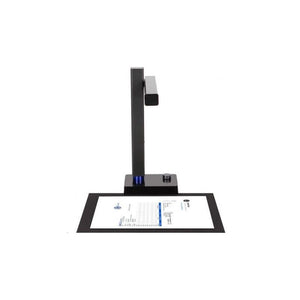
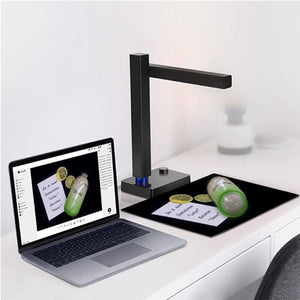
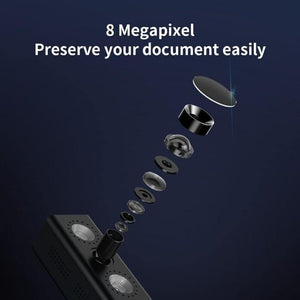
- Inteligentní dokumentový skener CZUR Shine 800 je vynikající volbou pro domácí, kancelářské nebo vzdělávací účely, pokud potřebujete rychlé, efektivní a profesionální řešení digitalizace. Kombinace moderní technologie LED osvětlení a snímače obrazu CMOS umožňuje skenování ve vysoké kvalitě, a to i dokumentů formátu A4.
- Skener nabízí rozlišení 2700 DPI a rychlost skenování až 60 listů za minutu, takže je ideální pro rychlou digitalizaci knih, dokumentů, smluv nebo obrázků. Připojení USB 2.0 zajišťuje jednoduché a spolehlivé připojení v operačních systémech Windows i macOS. Podporuje formáty JPG, PDF, prohledávatelné PDF, Word, Excel, TIFF, takže naskenované materiály lze snadno archivovat a upravovat.
-
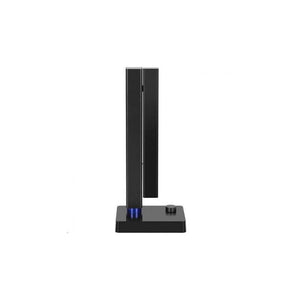
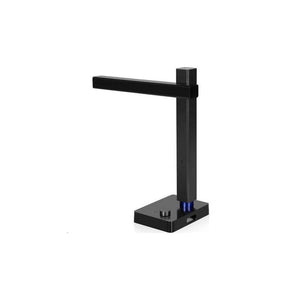
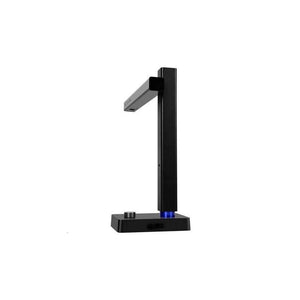
Díky pevnému ostření, inteligentnímu rozpoznávání otáčení stránek a intuitivnímu uživatelskému prostředí tento skener nevyžaduje složité nastavování. Jeho kompaktní a lehká konstrukce (pouhých 1,85 kg) umožňuje pohodlné používání kdekoli.
-
Hlavní vlastnosti:
- Rozlišení skenování: 2700 DPI
- Velikost skenování: A4 (210 × 297 mm)
- Rychlost skenování: 60 listů za minutu
- Snímač obrazu: CMOS
- Osvětlení: LED
- Barevná hloubka: 24 bitů
- Připojení: USB 2.0
- Výstupní formáty: JPG, PDF, prohledávatelné PDF, Word, Excel, TIFF
- Kompatibilní systémy: Windows XP / 7 / 8 / 10 (32/64bitové), macOS 10.11+
- Rozměry: Kompaktní a snadno přenosný
- Hmotnost: 1,85 kg
- Dokumentový skener CZUR Shine 800 je ideální volbou pro všechny, kdo hledají rychlé, přesné a snadno ovladatelné řešení pro digitalizaci dokumentů a knih – doma, v kanceláři nebo ve vzdělávacím prostředí.