1. Představení produktu
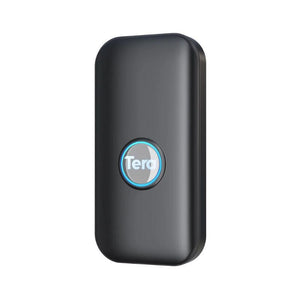
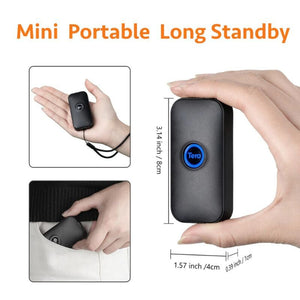
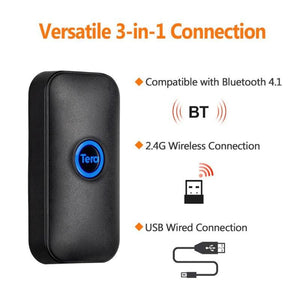
Mini Bluetooth skener čárových kódů je kompaktní, přenosný skener 1D/2D vhodný k rychlému a pohodlnému snímání čárových kódů a QR kódů. Zařízení podporuje několik způsobů připojení, takže jej lze používat přes Bluetooth, s bezdrátovým USB přijímačem i prostřednictvím kabelového připojení.
Zařízení je vhodné pro použití v menších obchodech, skladech, kancelářích, při správě zásob nebo pro obecné zadávání dat.
2. Hlavní vlastnosti
- podpora kabelového, bezdrátového a Bluetooth režimu
- kompaktní a snadno přenosné provedení
- možnost offline ukládání
- velkokapacitní interní paměť
- uložení více než 500 000 čárových kódů v offline režimu
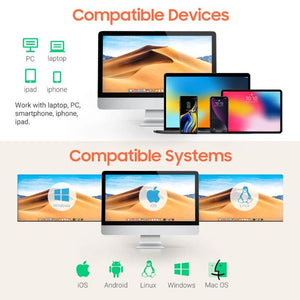
- kompatibilita se systémy Android, iOS a Windows
- podpora protokolů Bluetooth HID, SPP a BLE
- nízká spotřeba energie
- dlouhá pohotovostní doba
- nabíjení přes USB kabel
- zvuková a světelná signalizace během skenování
- některé varianty podporují také vibrační odezvu
3. Technické údaje
- Verze Bluetooth: 4.1
- Paměť: 16 MB
- Procesor: 32bitový ARM Cortex
- Kapacita baterie: 650 mAh
- Nabíjení: 5V / 1A
- Doba nabíjení: maximálně přibližně 2 hodiny
- Pohotovostní doba: více než 30 dní
- Doba používání:
- čtení 1D kódů: maximálně přibližně 12 hodin
- čtení 2D kódů: maximálně přibližně 8 hodin - Dosah Bluetooth: v interiéru přibližně 15 metrů
Podporované typy kódů
Například 1D kódy:
- Codabar
- Code 11
- Code 39
- Code 128
- MSI
- UPC-A
- EAN-8
- EAN-13
- ISBN
- Industrial 2 of 5
- Interleaved 2 of 5
- Standard 2 of 5
- Matrix 2 of 5
Například 2D kódy:
- QR Code
- DataMatrix
- PDF417
- Aztec
- Hanxin
- Micro PDF417
4. Části zařízení
Zařízení obsahuje následující hlavní prvky:
- tlačítko čtečky / skenovací tlačítko
- kontrolka
- nabíjecí konektor
- modul bezdrátové komunikace
5. Nabíjení
- Připojte zařízení pomocí USB kabelu k vhodnému napájecímu zdroji 5 V / 1 A.
- Během nabíjení svítí červená kontrolka nabíjení.
- Po úplném nabití kontrolka nabíjení zhasne.
Poznámka: pokud během nabíjení bliká červená kontrolka, může to znamenat, že baterie není správně detekována.
6. Zapnutí a vypnutí
- Při zapnutí zařízení zazní zvukový signál.
- Při vypnutí zazní rovněž samostatný zvukový signál.
Přesný způsob ovládání se může podle modelu mírně lišit, obvykle však zařízení zapnete nebo vypnete delším stisknutím tlačítka.
7. Možnosti připojení
Skener lze používat několika způsoby:
- režim Bluetooth HID
- režim Bluetooth SPP
- režim Bluetooth BLE
- pomocí USB přijímače (dongle / receiver)
- pomocí USB kabelu
8. Párování Bluetooth
Skener lze používat se zařízeními podporujícími Bluetooth, například s telefonem, tabletem nebo počítačem.
Postup párování
- Zapněte zařízení.
- Podržte tlačítko přibližně 8 sekund nebo naskenujte konfigurační kód pro spuštění párování Bluetooth.
- Zařízení poté přejde do režimu párování.
- Zapněte funkci Bluetooth na telefonu, tabletu nebo počítači.
- Vyhledejte skener v seznamu dostupných zařízení.
- Vyberte a poté spárujte zařízení.
- Po úspěšném spárování zařízení vydá zvukový signál.
Důležité:
Pokud se spárování nepodaří do 1 minuty, zařízení ukončí režim párování a vrátí se do normálního provozního režimu.
9. Párování pomocí USB přijímače
U stolního počítače nebo zařízení, které nepodporuje Bluetooth, lze použít dodaný USB přijímač.
Postup
- Načtěte konfigurační kód potřebný k použití přijímače.
- Načtěte konfigurační kód „vynucené párování s přijímačem“.
- Připojte USB přijímač k počítači.
- Po úspěšném spárování zazní zvukový signál.
Pokud se párování nepodaří do 1 minuty, zařízení ukončí režim párování.
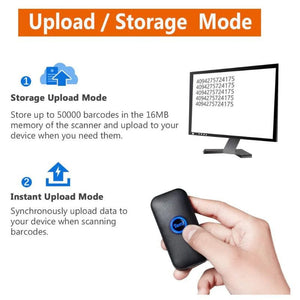
10. Provozní režimy
Zařízení podporuje dva hlavní provozní režimy.
Normální režim
V tomto režimu jsou načtená data okamžitě odeslána do připojeného zařízení.
- při úspěšném načtení zazní krátký zvukový signál
- při neúspěšném přenosu zazní varovný zvuk
- pokud přenos dat není úspěšný, mohou se data v normálním režimu ztratit
Režim ukládání
V tomto režimu se načtené kódy ukládají do interní paměti zařízení.
To je užitečné, pokud:
- není k dispozici trvalé spojení se zařízením
- uživatel chce data nahrát později
- pracuje v terénu nebo za pohybu
V režimu ukládání:
- zařízení ukládá kódy do interní paměti
- lze zjistit počet uložených kódů
- uložená data lze později nahrát
- uložená data lze odstranit
Důležité:
Odstraněná data již později nelze obnovit.
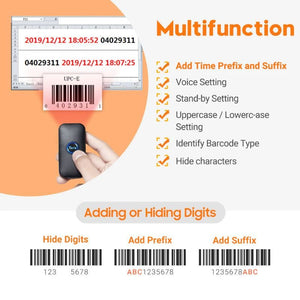
11. Přidání koncových znaků
Zařízení lze nastavit tak, aby na konec načtených dat automaticky přidávalo speciální znak.
Možná nastavení:
To může být užitečné například při používání skeneru s formuláři, tabulkami nebo systémem pro správu zásob.
12. Automatická doba nečinnosti
Zařízení lze z důvodu úspory energie používat s různými dobami přechodu do pohotovostního režimu.
Lze nastavit například:
- po 1 minutě
- po 5 minutách
- po 10 minutách
- po 30 minutách
- nikdy nepřecházet do pohotovostního režimu
- rychlý pohotovostní režim
13. Nastavení jazyka klávesnice
Podle příručky zařízení podporuje několik rozložení klávesnice, například:
- anglické
- německé
- francouzské
- španělské
- italské
- japonské
Důležitá poznámka:
Pro správné zadávání znaků pomocí čtečky čárových kódů se doporučuje používat anglické rozložení klávesnice Při maďarském rozložení může kvůli speciálním znakům docházet k nesprávnému zobrazování načtených znaků.
Pokud skener zadává nesprávné znaky, nastavte počítač nebo používané zařízení na anglické (US) rozložení klávesnice.
14. Zobrazení / skrytí klávesnice v systému iOS
Na zařízeních se systémem iOS lze spravovat virtuální klávesnici.
Načtením příslušných konfiguračních kódů:
- lze vyvolat klávesnici iOS
- lze skrýt klávesnici iOS
15. Protokoly Bluetooth
Zařízení podporuje následující provozní režimy Bluetooth:
režim Bluetooth HID
Skener funguje jako klávesnice a načtená data zapisuje přímo do vybraného pole.
režim Bluetooth SPP
Komunikační režim využívající sériové datové připojení.
režim Bluetooth BLE
Nízkopříkonová komunikace Bluetooth.
Požadovaný režim lze zvolit načtením příslušného konfiguračního kódu.
16. Nastavení malých a velkých písmen
Zařízení dokáže změnit formát načtených znaků.
Dostupné možnosti:
- převod na malá písmena
- převod na velká písmena
- vypnutí převodu
17. Přidání data a času jako předpony nebo přípony
Zařízení dokáže k načteným datům přidat také čas načtení.
Lze nastavit:
- přidání časového razítka na začátek načtených dat
- přidání časového razítka na konec načtených dat
- vypnutí funkce
Pokud je čas nepřesný, lze jej podle tovární příručky aktualizovat pomocí samostatného zařízení pro synchronizaci času.
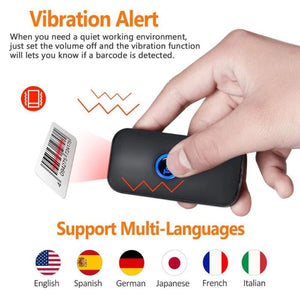
18. Nastavení zvuku a vibrací
Zvukovou a vibrační odezvu zařízení lze regulovat.
Lze nastavit:
- vypnutí zvuku
- zapnutí zvuku
- vypnutí vibrací
- zapnutí vibrací
Poznámka: funkce vibrací je dostupná pouze u variant, které ji podporují.
19. Význam kontrolních světel
Modré světlo
- rychlé bliknutí: úspěšné načtení
Červené světlo
- svítí nepřetržitě: probíhá nabíjení
- zhasne: nabíjení je dokončeno
- bliká: problém s nabíjením nebo detekcí baterie
20. Význam zvukových signálů
Zařízení informuje o svém provozu různými zvukovými signály.
Například:
- zapnutí
- vypnutí
- úspěšné načtení v normálním režimu
- úspěšné načtení v úložném režimu
- načtení konfiguračního kódu
- chyba přenosu dat
- úložiště je plné
21. Obnovení továrního nastavení
Pokud dojde ke změně nastavení zařízení nebo zařízení nefunguje správně, lze obnovit tovární výchozí nastavení načtením příslušného inicializačního konfiguračního kódu.
Poté bude skener znovu fungovat s výchozím nastavením.
22. Řešení problémů
Skener se nepřipojuje přes Bluetooth
- zkontrolujte, zda je skener v režimu párování
- odstraňte předchozí párování a zkuste to znovu
- dbejte na to, aby bylo zařízení spárováno do 1 minuty
Skener zadává nesprávné znaky
- nastavte počítač nebo přijímající zařízení na anglické rozložení klávesnice
- při maďarském rozložení se mohou speciální znaky lišit
Skener nepřenáší data
- zkontrolujte, zda je v normálním nebo úložném režimu
- v úložném režimu může být nutné data nahrát ručně
- zkontrolujte, zda je vybrán správný protokol Bluetooth
USB přijímač nefunguje
- znovu načtěte kódy potřebné k párování přijímače
- odpojte USB přijímač a znovu jej připojte
- v případě potřeby obnovte tovární nastavení
Zařízení nereaguje správně
- zcela jej nabijte
- restartujte jej
- v případě potřeby proveďte obnovení továrního nastavení
23. Důležitá informace
Čárové kódy a QR kódy uvedené v tovární příručce jsou konfigurační kódy, které je třeba použít ke konfiguraci zařízení. Jejich načtením lze různé funkce zapínat nebo vypínat.