


Tera 6900 1D laserová USB čtečka čárových kódů s inteligentním stojanem – rychlé a přesné skenování


Tera 6900 1D laserová USB čtečka čárových kódů s inteligentním stojanem – rychlé a přesné skenování
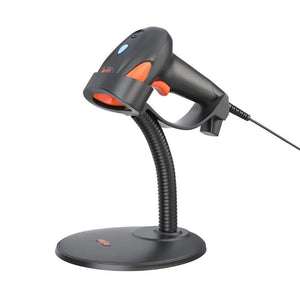
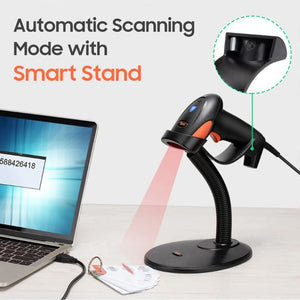
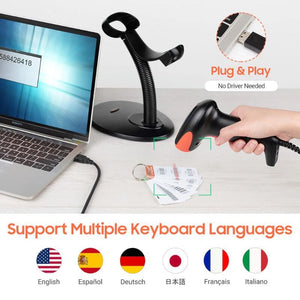
- Laserová USB čtečka 1D čárových kódů Tera 6900 je spolehlivé a výkonné zařízení navržené speciálně pro rychlé a přesné načítání údajů. Díky inteligentnímu stojánku nabízí automatický režim skenování: po umístění čtečky do stojánku se během několika sekund aktivuje automatická detekce a po jejím vyjmutí se zařízení přepne zpět do režimu ručního spouštění. Tato funkce výrazně zvyšuje efektivitu každodenních pracovních postupů.
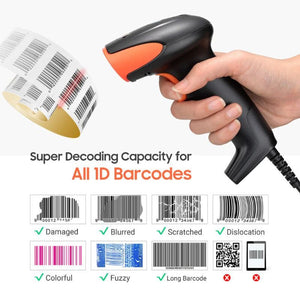
- Zařízení podporuje širokou škálu 1D čárových kódů včetně standardů, jako jsou UPC-A, UPC-E, EAN-8, EAN-13, Code 39, Code 128, ISBN, ISSN, Codabar, Interleaved 2 of 5 a mnoho dalších. Díky tomu je flexibilně využitelné v maloobchodě, skladech, knihovnách i kancelářích.
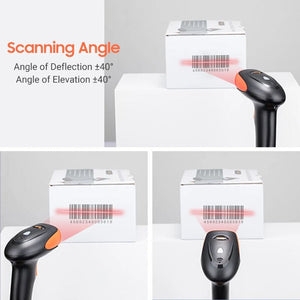
- Díky vynikajícím dekódovacím schopnostem zařízení Tera 6900 lze snadno načíst i poškozené, rozmazané, poškrábané, barevné, obrácené nebo dokonce extra malé čárové kódy. Široký skenovací úhel ±40° umožňuje přesné čtení čárových kódů z různých směrů a pozic, takže není nutné kódy přesně namířit ke čtečce.
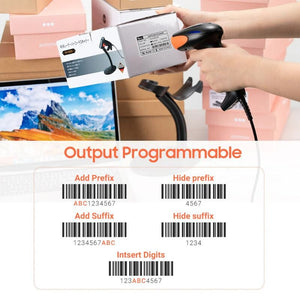
- Díky programovatelné funkci výstupu může uživatel přizpůsobit výsledky skenování: přidávat předpony a přípony, skrývat nebo vkládat znaky, a zajistit tak dokonalou kompatibilitu s existujícími databázemi a systémy.
-
- Tato čtečka čárových kódů díky odolné konstrukci a ergonomickému designu zajišťuje pohodlné používání i při dlouhodobém provozu. Tera 6900 je ideální volbou pro všechny, kdo hledají rychlou, přesnou a efektivní čtečku čárových kódů pro každodenní práci.