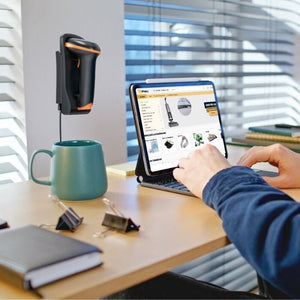
1. Účel výrobku
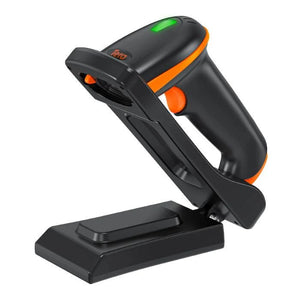
Zařízení je ruční snímač čárových kódů určený ke snímání 1D a 2D čárových kódů. Lze jej používat s bezdrátovým USB přijímačem pracujícím na frekvenci 2,4 GHz, případně při správném nastavení také prostřednictvím připojení USB. s bezdrátovým USB přijímačem pracujícím na frekvenci 2,4 GHz, případně při správném nastavení také prostřednictvím připojení USB.
Načtená data lze přímo přenášet do počítače nebo je dočasně ukládat do interní paměti zařízení a později je nahrát.
2. Hlavní technické údaje
- Připojení: Bezdrátové připojení 2,4 GHz + kabelové USB
- Dosah bezdrátového připojení: až 100 m za vhodných podmínek
- Interní paměť: až 50 000 čárových kódů
- Kapacita baterie: 2000 mAh
- Provozní doba: přibližně 5–10 dnív závislosti na používání
- Pohotovostní doba: až 60 dní
- Obrazový snímač: 640 × 480 CMOS
- Rychlost snímání: až 500 snímání za sekundu
- Minimální tiskový kontrast: ≥25 %
- Rozhraní: USB
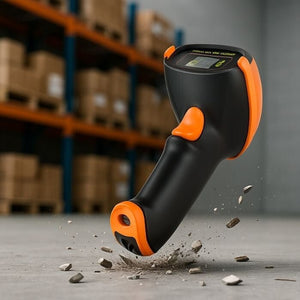
- Stupeň krytí: IP54
- Odolnost proti pádu: přibližně 2 metry
- Provozní teplota: -20 °C – +50 °C
- Skladovací teplota: -40 °C – +70 °C
- Certifikace: CE, FCC, RoHS
Důležité: při silném přímém slunečním světle se může zhoršit výkon snímání.
3. Podporované typy čárových kódů
Zařízení podporuje řadu 1D a 2D kódů.
1D kódy
Mimo jiné:
- UPC-A
- UPC-E
- EAN-8
- EAN-13
- Code 128
- Code 39
- Code 93
- Code 11
- GS1-128
- Interleaved 2 of 5
- Industrial 2 of 5
- Matrix 2 of 5
- Codabar
- MSI
- Plessey
2D kódy
Mimo jiné:
- QR Code
- Data Matrix
- PDF417
- Aztec Code
- MaxiCode
Jednotlivé typy čárových kódů lze samostatně povolit nebo zakázat pomocí konfiguračních QR kódů uvedených v tovární příručce.
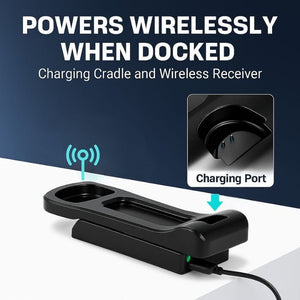
4. První použití – nabíjení
Před prvním použitím se doporučuje zařízení plně nabít.
Pokud snímač čárových kódů po stisknutí tlačítka nereaguje:
- Připojte jej k nabíječce.
- Nabíjejte alespoň 30 minut.
- Poté jej zkuste znovu zapnout.
Indikace nabíjení
- Červené světlo: probíhá nabíjení
- Nepřerušované modré světlo bez červeného světla: nabíjení je dokončeno
5. Bezdrátové připojení 2,4 GHz
Zařízení se k počítači připojuje pomocí USB přijímače.
Za běžných okolností jsou snímač a dodaný USB přijímač z výroby spárovány, takže nové párování obvykle není nutné.
Použití
- Připojte USB přijímač k počítači.
- Zapněte snímač čárových kódů.
- Otevřete například:
- Poznámkový blok,
- tabulku Excelu.
- nebo jiné textové vstupní pole. - Naskenujte čárový kód.
- Načtená data by se měla automaticky zobrazit.
6. Nové spárování
Pokud snímač a USB přijímač ztratí vzájemné spojení, najdete v příručce:
Režim 2,4G / Párování
Lze je znovu spárovat pomocí programovacích kódů.
Úspěšné spárování je signalizováno zvukovým a světelným signálem.
Po úspěšném spárování otevřete textové pole a proveďte zkušební načtení.
7. Režimy rozhraní USB
Zařízení podporuje několik režimů USB.
Režim USB HID
Jedná se o běžný a nejjednodušší způsob použití.
V tomto režimu skener funguje jako klávesnice: načtené znaky zapisuje přímo do aktivního textového pole.
Režim USB Virtual COM
Zařízení lze použít také jako virtuální sériový port.
Může být vyžadován speciální ovladač.
8. Provozní režimy
Režim okamžitého nahrávání – Instant Upload
Jedná se o běžný režim použití.
Načtený čárový kód je okamžitě odeslán do připojeného počítače.
Při úspěšném načtení zařízení vydá světelný a zvukový signál.
Režim ukládání – Storage Mode
Lze jej použít v případě, že se skener nachází mimo dosah přijímače.
V tomto režimu:
- Skener ukládá načtené kódy do interní paměti.
- Později se znovu připojte k přijímači.
- Načtěte Upload Barcodes / Upload Data programovací kód.
- Zařízení odešle uložená data do počítače.
Uložená data lze také zobrazit nebo vymazat pomocí samostatného příkazového kódu.
9. Funkce ukládání
Pomocí programovacích QR kódů z výrobní příručky lze nastavit následující funkce:
- zobrazení uložených čárových kódů
- nahrání uložených dat
- vymazání paměti
- rychlé nahrávání dat – výchozí
- pomalé nahrávání dat
Pomalejší režim nahrávání může být užitečný, pokud přijímající program nedokáže správně zpracovat rychle přicházející data.
10. Automatické vypnutí / režim spánku
Lze nastavit, po jaké době nečinnosti přejde skener do úsporného režimu.
Mezi dostupná časová nastavení patří:
- 30 sekund
- 1 minuta
- 2 minuty
- 3 minuty
- 5 minut
- 7 minut
- 30 minut
- trvale zapnuto
- okamžitý režim spánku
Zařízení lze z režimu spánku probudit ovládacím tlačítkem.
11. Režimy načítání
Lze nastavit tři hlavní režimy načítání.
Manuální režim – výchozí
Skener načítá pouze po stisknutí tlačítka.
Nepřetržitý režim
Snímač je nepřetržitě aktivní, takže lze načíst několik čárových kódů za sebou bez opakovaného stisknutí tlačítka.
Režim automatické detekce
Skener automaticky rozpozná čárový kód umístěný před ním a pokusí se jej načíst.
12. Zpracování opakovaných čárových kódů
V režimu nepřetržitého a automatického snímání lze nastavit, v jakém intervalu bude možné znovu naskenovat stejný čárový kód.
Mezi volitelná zpoždění patří:
- 1 sekunda
- 3 sekundy
- 5 sekund
- 7 sekund
- bez zpoždění
- neomezené zpoždění
13. Nastavení zvukové signalizace
Hlasitost skeneru lze konfigurovat.
Volitelné možnosti:
- zvuk vypnutý
- nízká hlasitost
- střední hlasitost
- vysoká hlasitost – tovární výchozí nastavení
14. Vibrace
Vibrační zpětná vazba zařízení:
Nastavení lze změnit pomocí příslušného programovacího kódu v příručce.
15. Osvětlení a zaměřovací světlo
Pomocné světlo
Pomocné světlo zlepšuje rozpoznávání čárových kódů v prostředí se špatným osvětlením.
Nastavení:
- svítí pouze během skenování
- svítí stále
- vždy vypnuto
Zaměřovací světlo
Zaměřovací světlo pomáhá přesně zaměřit požadovaný čárový kód.
Nastavení:
- svítí pouze během skenování – výchozí nastavení
- svítí stále
- vždy vypnuto
16. Jazyk klávesnice
V režimu USB HID je důležité, aby rozložení klávesnice skeneru odpovídalo nastavení počítače.
Příručka podporuje několik jazyků, mimo jiné:
- angličtinu
- americkou angličtinu
- němčinu
- francouzštinu
- španělštinu
- italštinu
- japonštinu
Pokud se naskenované znaky liší od znaků uložených v čárovém kódu, nejprve zkontrolujte nastavení jazyka klávesnice.
17. Zacházení s malými a velkými písmeny
Zobrazení naskenovaných znaků lze nastavit na:
- všechny znaky velkými písmeny
- všechny znaky malými písmeny
- bez úprav
18. QR, Data Matrix a kódy PDF417
U některých 2D čárových kódů lze nastavit, zda zařízení:
- bude číst pouze běžné kódy,
- nebo běžné i inverzní kódy.
Inverzní čárový kód je kód, u kterého je obvyklé černobílé uspořádání barev obrácené.
19. Přidání předpony a přípony
Skener může před naskenovaná data nebo za ně automaticky přidávat znaky.
Lze například použít:
- přidání stálé předpony
- přidání stálé přípony
- přidání řídicího znaku
- přidání časového údaje
Nastavení se provádí pomocí továrních programovacích kódů a tabulek ASCII znaků.
20. Skrytí znaků předpony nebo přípony
Lze nastavit, aby skener z čárového kódu nepřenášel určitý počet počátečních nebo koncových znaků.
Například:
- skrytí prvního znaku
- skrytí prvních 2 znaků
- …
- skrytí až 8 znaků
Totéž lze samostatně nastavit také pro konec čárového kódu.
21. Znaky na konci řádku
Na konec naskenovaných dat lze automaticky přidat například:
- Enter / návrat vozíku
- Enter + posun řádku
- Tabulátor
- vagy kikapcsolható a lezáró karakter
Ez különösen hasznos Excel, készletkezelő vagy pénztárprogram használatakor.
22. Gyári beállítások visszaállítása
Ha a szkenner helytelen beállítás miatt nem működik megfelelően, a kézikönyvben található Gyári visszaállítás programozókóddal visszaállítható a gyári konfiguráció.
Visszaállítás után szükség lehet:
- a 2,4 GHz-es kapcsolat újrapárosítására,
- a billentyűzet nyelvének ismételt beállítására,
- valamint az egyedi vonalkód-beállítások újbóli megadására.
23. Hibaelhárítás
A szkenner nem olvassa a vonalkódot
Lehetséges okok:
- az adott vonalkódtípus nincs engedélyezve
- a vonalkód sérült vagy rossz minőségű
- túl erős a környezeti fény
- a szkenner túl közel vagy túl távol van
Megoldás:
- próbálja más távolságból
- ellenőrizze a vonalkód minőségét
- engedélyezze az adott kódtípust
- szükség esetén állítsa vissza a gyári beállításokat
A vonalkód beolvasódik, de nem jelenik meg a számítógépen
Ellenőrizze:
- az USB-vevőegység csatlakozását
- a 2,4 GHz-es párosítást
- hogy a szkenner Instant Upload vagy Storage módban van-e
- hogy aktív-e egy szövegbeviteli mező
A beolvasott karakterek nem egyeznek a vonalkóddal
A szkenner használatához angol billentyűzetkiosztás beállítása javasolt.
Magyar billentyűzetkiosztás esetén egyes speciális karakterek eltérő helyen találhatók, ezért előfordulhat, hogy a vonalkódolvasó bizonyos karaktereket hibásan jelenít meg vagy más karakterként továbbít.
Megoldás: állítsa a számítógép billentyűzetkiosztását angolra, majd próbálja meg újra a beolvasást. Angol billentyűzetkiosztással a vonalkód karaktereinek megfelelően kell megjelenniük.
Nem lehet feltölteni a tárolt vonalkódokat
- Ellenőrizze, hogy a szkenner és a vevő párosítva van-e.
- Ellenőrizze a vezeték nélküli kapcsolatot.
- Győződjön meg róla, hogy valóban vannak tárolt adatok.
- Használja az Upload Barcodes / Upload Data beállítókódot.
A készülék nem töltődik teljesen
- Használjon megfelelő USB-töltőforrást.
- Ellenőrizze a töltőkábelt.
- Ellenőrizze a töltési visszajelző fényeket.
- Ha hosszabb töltés után sem működik megfelelően, az akkumulátor hibás lehet.
24. Tisztítás és karbantartás
- Tisztítás előtt válassza le a készüléket a töltőről.
- Puha, száraz kendővel törölje át.
- Az olvasóablakot tartsa tisztán.
- Ne használjon maró vagy erős vegyszereket.
- Ne merítse vízbe.
- Ne próbálja szétszerelni a készüléket.
- Óvja erős ütéstől és extrém hőmérséklettől.