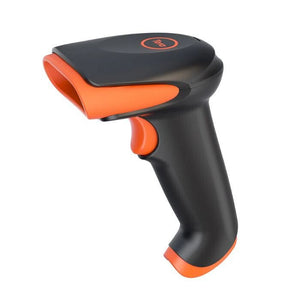
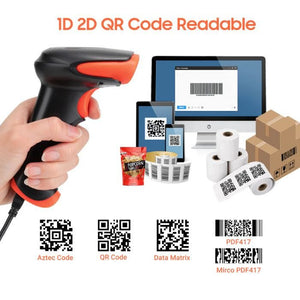
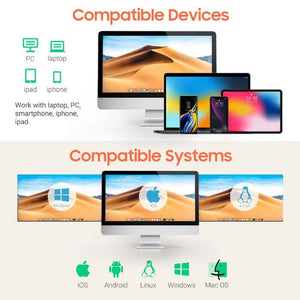
Děkujeme, že jste si vybrali tento bezdrátový snímač čárových kódů! Zařízení slouží ke snímání čárových kódů a QR kódů a k jejich přenosu do počítače, telefonu, tabletu nebo jiného kompatibilního zařízení.
Scanner nabízí několik možností bezdrátové komunikace a nastavení.
1. Důležité informace o nastavovacích kódech
Významná část QR kódů a čárových kódů uvedených v tovární příručce jsou programovací/nastavovací kódy.
Po načtení takového kódu se změní některá funkce nebo nastavení scanneru.
Může jít například o:
- komunikační režim
- párování Bluetooth
- režim ukládání
- rozložení klávesnice
- hlasitost
- vibrace
- režim spánku
- povolení typů čárových kódů
- přidání předpony nebo přípony
- skrytí znaků
Nenačítejte náhodně nastavovací kódy, protože mohou změnit fungování zařízení.
2. Obnovení továrního nastavení
Pokud scanner kvůli předchozímu nastavení nefunguje správně nebo chcete odstranit vlastní konfiguraci, načtěte v tovární příručce uvedený:
Factory Reset
nastavovací kód.
Po obnovení továrního nastavení může být nutné některá bezdrátová připojení znovu vytvořit.
3. Zjištění informací
Načtením příslušných nastavovacích kódů z příručky lze zobrazit:
- úroveň nabití baterie – Battery Level
- verzi firmwaru zařízení – Version No.
Informace se mohou zobrazit v aktivním textovém poli připojeného zařízení.
4. Režimy ukládání dat
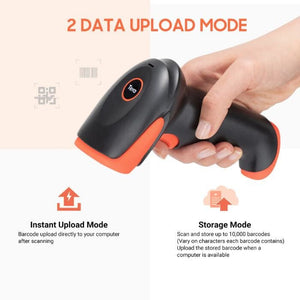
Scanner podporuje dva režimy zpracování dat.
Okamžitý přenos – Instant Upload Mode
V tomto režimu se data úspěšně načteného čárového kódu okamžitě přenesou do připojeného počítače nebo jiného zařízení.
Pro běžné použití je obvykle vhodný tento režim.
Režim ukládání – Storage Mode
V tomto režimu scanner ukládá načtená data do vlastní interní paměti.
To je užitečné, pokud:
- scanner není trvale připojen k počítači,
- dočasně není k dispozici bezdrátové připojení,
- chcete nejprve shromáždit více čárových kódů a teprve později je přenést.
Pro funkci ukládání poskytuje příručka následující příkazy:
- Storage Mode – zapnutí režimu ukládání
- Upload Data – nahrání uložených dat
- Total Quantity of Barcodes Uploaded – zjištění množství uložených/načtených dat
- Clear Data – vymazání uložených dat
Důležité: po vymazání paměti nelze uložená data obnovit.
5. Komunikační režimy
Zařízení podporuje následující režimy připojení:
- bezdrátový režim 2,4 GHz
- režim Bluetooth HID
- režim Bluetooth SPP
- režim Bluetooth BLE
Požadovaný režim lze zvolit načtením příslušného nastavovacího kódu z tovární příručky.
6. Bezdrátové připojení 2,4 GHz
Režim 2,4 GHz lze používat s příslušným USB přijímačem.
Párování
- Načtěte kód 2.4G Mode .
- Načtěte kód Compulsory Pair with Dongle párovací kód.
- Scanner přejde do režimu párování a kontrolka začne rychle blikat.
- Připojte USB přijímač k počítači.
- Po úspěšném spárování vydá skener zvukový signál.
- Rozsvítí se modrá kontrolka a zařízení je připraveno k použití.
Pokud přijímač není přibližně do 1 minuty rozpoznán, párování se přeruší.
Režim párování lze také ukončit rychlým dvojím stisknutím tlačítka skeneru.
7. Režim Bluetooth HID
Režim Bluetooth HID je nejjednodušší formou připojení Bluetooth.
V tomto režimu skener funguje jako klávesnice Bluetooth, proto se naskenovaný čárový kód zadá přímo do aktivního textového pole.
Párování
- Načtěte kód Režim Bluetooth HID .
- Načtěte kód Povinné spárování přes Bluetooth párovací kód.
- Kontrolka skeneru střídavě bliká červeně a modře.
- Otevřete nastavení Bluetooth v telefonu, tabletu nebo počítači.
- Spusťte vyhledávání nových zařízení.
- Vyhledejte skener, který se ve výchozím nastavení může zobrazovat například pod názvem Scanner HID .
- Vyberte zařízení a spusťte párování.
- Po úspěšném připojení skener vydá zvukový signál a rozsvítí se modrá kontrolka.
8. Rychlé párování Bluetooth
Podle příručky lze režim párování Bluetooth aktivovat také podržením tlačítka skeneru přibližně 8 sekund .
Pokud skener přibližně do 1 minuty nenajde zařízení, ke kterému se lze připojit, režim párování ukončí.
9. Režim Bluetooth SPP a BLE
Skener podporuje také následující speciální režimy Bluetooth:
Bluetooth SPP
Lze jej použít ke komunikaci Bluetooth podobné sériovému portu.
Bluetooth BLE
Slouží ke komunikaci Bluetooth Low Energy.
Tyto režimy se doporučuje používat především s aplikacemi, které výslovně podporují komunikaci SPP nebo BLE.
Poznámka: Podle příručky je k použití režimu SPP a BLE zapotřebí vhodný přijímací software nebo aplikace.
10. Změna názvu Bluetooth
Název zařízení Bluetooth lze změnit.
Postup:
- Načtěte kód Přizpůsobit název Bluetooth nastavovací kód.
- Vytvořte a naskenujte konfigurační kód obsahující požadovaný název Bluetooth.
Maximální délka názvu Bluetooth je 16 bajtů.
Pokud zadáte delší název, použije se pouze prvních 16 bajtů.
V závislosti na protokolu Bluetooth se může změnit i zobrazovaný název.
11. Nastavení zvukového signálu
Hlasitost zvukového signálu skeneru lze změnit.
Dostupné možnosti:
- Vysoká – vysoká hlasitost
- Střední – střední hlasitost
- Nízká – nízká hlasitost
- Zvuk VYPNUTÝ – zvuk vypnutý
Požadované nastavení zvolíte naskenováním příslušného kódu z výrobní příručky.
12. Nastavení vibrací
Vibrační signalizaci skeneru lze zapínat samostatně.
Možnosti:
- Vibrace ZAPNUTY – vibrace zapnuté
- Vibrace VYPNUTY – vibrace vypnuté
13. Automatický režim spánku
Z důvodu úspory energie lze nastavit, po jak dlouhé době nečinnosti skener přejde do režimu spánku.
Příručka uvádí následující možnosti:
- 5 minut
- 30 minut
- bez automatického uspání
- okamžitý režim spánku
Skener lze z režimu spánku probudit pomocí ovládacího tlačítka.
14. Virtuální klávesnice iOS
Při používání iPhonu nebo iPadu lze ovládat virtuální klávesnici zobrazenou na obrazovce.
Příručka nabízí samostatné nastavení pro zobrazení klávesnice iOS:
To lze využít především v režimu Bluetooth HID.
15. Přidání klávesy Enter a zalomení řádku
Skener lze nastavit tak, aby po každém úspěšném načtení automaticky odeslal řídicí znak.
Možnosti uvedené v příručce:
- Carriage Return (0x0D) – Enter
- Line Feed (0x0A) – zalomení řádku
- Carriage Return + Line Feed
To může být užitečné například při používání Excelu, skladového systému nebo pokladního programu, protože kurzor může automaticky přejít na další řádek.
16. Nastavení jazyka klávesnice
Skener podporuje několik rozložení klávesnice.
V příručce jsou mimo jiné uvedena tato rozložení:
- American English / angličtina
- British English
- German / němčina
- French / francouzština
- Spanish / španělština
- Italian / italština
- Japanese / japonština
- International Keyboard
K dispozici jsou také další režimy zadávání textu, například režim GBK a Unicode.
Důležité při používání maďarské klávesnice
V tovární příručce není uvedeno maďarské rozložení klávesnice, proto se při maďarském rozložení mohou některé speciální znaky zobrazovat nesprávně.
Pro používání skeneru se proto doporučuje nastavit počítač na anglické rozložení klávesnice / United States.
Při maďarském rozložení může skener kvůli odlišným pozicím speciálních znaků na klávesnici znaky zaměňovat, zatímco při anglickém rozložení se načtená data zobrazí správně.
17. Zpracování malých a velkých písmen
Skener dokáže písmena automaticky převádět.
Lze nastavit:
- No Change – beze změny
- All Upper Case – všechna písmena velká
- All Lower Case – všechna písmena malá
- Inverse – prohození malých a velkých písmen
Podle příručky lze tato nastavení použít v běžném režimu emulace klávesnice.
18. Povolení a zakázání typů čárových kódů
Skener dokáže rozpoznat různé 1D a 2D typy čárových kódů.
V příručce lze současně povolit nebo zakázat:
- všechny čárové kódy
- všechny 1D kódy
- všechny 2D kódy
Jednotlivé typy kódů lze také zapínat a vypínat samostatně.
19. Podporované typy čárových kódů
Mezi podporované formáty uvedené v příručce patří mimo jiné:
- UPC-A
- EAN-13
- Code 39
- Code 32
- Code 93
- Code 11
- Codabar
- Interleaved 2 of 5
- Matrix 2 of 5
- Industrial 2 of 5
- GS1 DataBar 14
- GS1 DataBar Limited
- GS1 DataBar Expanded
- QR Code
- Micro QR Code
- Data Matrix
- PDF417
- Micro PDF417
U některých typů kódů jsou k dispozici také samostatná nastavení kontrolního součtu a přenosu dat.
20. Inverzní čárové kódy
Skener lze také nastavit tak, aby načítal čárové kódy, u nichž jsou světlé a tmavé části prohozené.
Lze nastavit:
- načítání pouze běžných čárových kódů
- lze načítat běžné i inverzní čárové kódy
21. Přidání předpony – Prefix
Skener může ke každému načtenému čárovému kódu automaticky přidat znaky na začátek.
Nastavení
- Načtěte Add Prefix .
- Vyhledejte požadovaný znak v tovární tabulce ASCII.
- Načtěte odpovídající kód znaku.
- V případě potřeby postup zopakujte s dalšími znaky.
Podle příručky je maximální délka předpony 32 bajtů.
22. Přidání přípony – Přidání suffixu
Skener může automaticky přidat znaky na konec každého načteného údaje.
Nastavení
- Načtěte Přidat příponu .
- Vyhledejte požadovaný znak v tabulce znaků ASCII.
- Načtěte odpovídající kód znaku.
Maximální velikost přípony je také 32 bajtů.
23. Odstranění předpony a přípony
Dříve nastavené znaky lze odstranit samostatně.
K tomu použijte:
- Odstranit předponu
- Odstranit příponu
konfigurační kódy.
24. Skrytí znaků
Skener dokáže automaticky odstranit zadaný počet znaků ze začátku nebo konce načteného údaje.
Lze použít například pro:
- skrytí prvního znaku
- skrytí prvních 2 znaků
- skrytí prvních 3 znaků
- skrytí prvních 4 znaků
Totéž lze nastavit i pro konec čárového kódu.
Podle příručky lze touto funkcí skrýt nejvýše 4 znaky .
25. Odstranění skrytých znaků
Pokud již není potřeba skrývat předponu nebo příponu, použijte v příručce:
- Odstranit skrytou předponu
- Odstranit skrytou příponu
konfigurační kód.
26. Řídicí znaky
Skener podporuje také používání speciálních řídicích znaků ASCII.
Příručka například uvádí následující znaky:
- Home
- End
- šipky
- Ctrl+A
- Ctrl+B
- Ctrl+C
- Ctrl+D
- Ctrl+E
- Ctrl+F
- Ctrl+G
- Shift+Tab
- Backspace
- Tab
Ty mohou být potřebné především při používání speciálního softwaru a automatizovaných systémů pro zadávání údajů.
27. Rychlé použití s počítačem
Pro běžné použití se doporučuje následující nastavení:
- Zapněte skener.
- Zvolte režim 2,4 GHza připojte USB přijímač nebo použijte režim Bluetooth HID.
- Nastavte klávesnici počítače na rozložení anglické / US .
- Otevřete Poznámkový blok, soubor Excel nebo jiné pole pro zadávání textu.
- Namiřte skener na čárový kód.
- Stiskněte tlačítko skenování.
- Po úspěšném načtení zařízení vydá zvukový a/nebo vibrační signál.
- Obsah čárového kódu se automaticky zobrazí v aktivním poli.
28. Řešení problémů
Skener načte kód, ale nezobrazí se žádné údaje
Zkontrolujte:
- připojení USB přijímače 2,4 GHz,
- připojení Bluetooth,
- zda je zvolen správný komunikační režim,
- zda je aktivní pole pro zadávání textu.
Zobrazují se nesprávné znaky
Nastavte klávesnici počítače na rozložení anglické / Spojené státy .
Kvůli speciálnímu rozložení maďarské klávesnice může skener některé znaky přenášet nesprávně.
Bluetooth se nepřipojuje
- odstraňte předchozí spárování z přijímajícího zařízení,
- znovu aktivujte režim párování Bluetooth HID,
- znovu vyhledejte skener,
- zkontrolujte, zda je zvolen správný režim Bluetooth.
USB přijímač 2,4 GHz nefunguje
- znovu zvolte režim 2.4G,
- znovu spusťte párování s přijímačem,
- odpojte USB přijímač a znovu jej připojte.
Konkrétní čárový kód nelze načíst
Je možné, že daný typ čárového kódu není povolen. Zapněte daný typ symboliky pomocí příslušného konfiguračního kódu z výrobní příručky.
Nastavení jsou zcela pomíchaná
Načtěte kód Factory Reset kód a poté znovu nastavte požadovaný komunikační režim a další potřebné funkce.