1. Účel zařízení
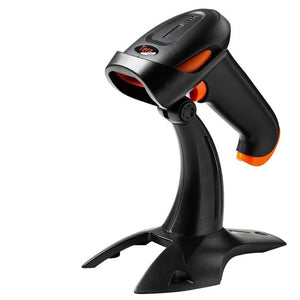
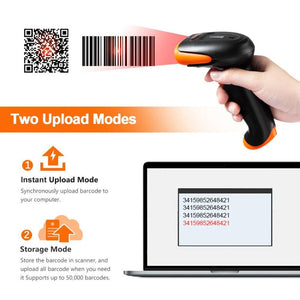
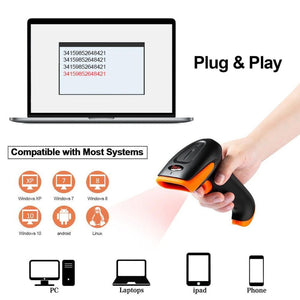
Čtečka čárových kódů slouží ke skenování 1D a 2D čárových kódů a k jejich přenosu do počítače, telefonu, tabletu nebo jiného kompatibilního zařízení.
Zařízení podporuje několik způsobů připojení:
- Bezdrátové připojení 2,4 GHz s USB přijímačem
- Připojení Bluetooth HID
- Připojení Bluetooth SPP
- Připojení Bluetooth BLE
- Režim virtuálního sériového portu 2,4 GHz / Virtual COM
V závislosti na zvoleném způsobu připojení se naskenovaná data přenášejí přímo do aktivního textového pole nebo prostřednictvím sériové komunikace.
2. Důležité informace o programovacích čárových kódech
Významnou část čárových kódů uvedených v příručce výrobce tvoří nastavovací/programovací čárové kódy..
Jejich naskenováním se některé nastavení skeneru okamžitě změní.
Mezi taková nastavení patří například:
- režim připojení
- rozložení klávesnice
- zvuková signalizace
- rychlost přenosu dat
- automatické vypnutí
- prefix a sufix
- skrytí znaků
- režim skenování
- podporované typy čárových kódů
Nenaskenujte náhodně nastavovací čárové kódy z příručky.
3. Obnovení továrního nastavení
Pokud skener kvůli předchozímu nastavení nefunguje správně, lze naskenováním čárového kódu uvedeného v příručce:
Factory Default / Reset to Factory Defaults
obnovit tovární konfiguraci.
Po obnovení továrního nastavení může být nutné:
- znovu spárovat připojení 2,4 GHz,
- znovu navázat připojení Bluetooth
- a znovu zadat vlastní nastavení.
4. Zobrazení verze firmwaru
Naskenováním čárového kódu Show Firmware Version uvedeného v příručce skener zobrazí aktuální verzi firmwaru.
To může být užitečné především při odstraňování problémů nebo při technické podpoře.
5. Nastavení rozložení klávesnice
Skener podporuje několik rozložení klávesnice.
V příručce jsou mimo jiné uvedena tato rozložení:
- United States / americká angličtina
- Germany / němčina
- France / francouzština
- Spain / španělština
- Italy / italština
- Japan / japonština
Používání české klávesnice
V příručce není samostatně uvedeno české rozložení klávesnice..
Při používání českého rozložení se proto mohou některé speciální znaky zobrazovat nesprávně nebo jako jiné znaky.
Doporučené řešení: na počítači během používání skeneru nastavte rozložení klávesnice angličtina / United States . Tím bude spolehlivější správný přenos znaků obsažených v čárových kódech.
6. Zvuková signalizace
Hlasitost zvukové signalizace skeneru lze změnit pomocí příslušných nastavovacích čárových kódů v příručce.
Dostupné možnosti:
- zvuk vypnutý
- nízká hlasitost
- střední hlasitost
- vysoká hlasitost
Zvuková signalizace obvykle informuje o úspěšném skenování, spárování nebo jiné operaci.
7. Úroveň nabití baterie
Pomocí nastavovacího čárového kódu Show Battery Level lze zobrazit aktuální úroveň nabití baterie.
Lze také nastavit, zda se stav baterie:
- nezobrazí
- zobrazí okamžitě
8. Rychlost přenosu dat
Rychlost odesílání dat skeneru lze nastavit v několika úrovních:
- Rychlá – rychlá
- Střední – střední
- Pomalá – pomalá
- Velmi pomalá – velmi pomalá
Pro běžné použití je vhodné rychlé nastavení.
Pokud starší program nebo systém nedokáže správně přijímat rychle přicházející znaky, zvolte pomalejší rychlost přenosu dat.
9. Bezdrátové připojení 2,4 GHz
Připojení 2,4 GHz lze používat s přiloženým USB přijímačem.
Párování
- Naskenujte v příručce uvedený 2.4G Mode čárový kód.
- Naskenujte Pairing čárový kód.
- Skener zahájí vyhledávání přijímače.
- Připojte USB přijímač k počítači.
- Po úspěšném spárování zařízení vydá zvukový signál.
Pokud přijímač přibližně do 1 minuty nenajde, vydá dva hlubší zvukové signály a poté se vrátí k běžnému provozu.
10. Připojení Bluetooth
Zařízení lze prostřednictvím Bluetooth připojit k telefonu, tabletu nebo počítači.
Párování Bluetooth
- Podržte tlačítko skenování na skeneru přibližně 8 sekundnebo naskenujte čárový kód aktivující párování Bluetooth.
- Zapněte funkci Bluetooth na přijímajícím zařízení.
- Vyhledejte skener mezi zařízeními Bluetooth.
- Skener se obvykle zobrazí pod názvem Barcode Scanner HID nebo podobným názvem.
- Vyberte jej a zahajte párování.
- Po úspěšném připojení skener vydá zvukový signál.
Pokud se párování přibližně do 1 minuty nepodaří, skener se vrátí k běžnému provozu.
Do běžného stavu se můžete vrátit také rychlým dvojím stisknutím tlačítka skenování.
11. Profily Bluetooth
Skener podporuje několik profilů Bluetooth.
Režim HID
Nejběžnější způsob použití.
Skener funguje jako klávesnice Bluetooth, takže naskenovaná data se zadávají přímo do aktivního pole.
Režim SPP
Využívá sériovou komunikaci Bluetooth.
Lze jej použít pro speciální software nebo průmyslové systémy.
Režim BLE
Využívá připojení Bluetooth Low Energy s kompatibilními zařízeními.
12. Ovládání klávesnice iOS
Při používání iPhonu nebo iPadu lze nastavit chování virtuální klávesnice zobrazené na obrazovce.
Pomocí nastavovacích čárových kódů v příručce lze:
- zobrazit nebo skrýt klávesnici HID,
- povolit nebo zakázat zobrazování klávesnice na obrazovce.
13. Změna názvu Bluetooth
Název skeneru Bluetooth lze individuálně změnit.
K tomu použijte:
- Naskenujte Set up Bluetooth Name nastavovací čárový kód.
- Zadejte požadovaný název podle postupu uvedeného v tovární příručce.
- Pomocí nastavovacího čárového kódu Show Bluetooth Name čárový kód umožňuje ověřit aktuální název.
Podle příručky je maximální délka názvu Bluetooth 16 znaků. Pokud je název delší, uloží se pouze prvních 16 znaků.
14. Režim Virtual COM 2,4 GHz
Skener lze používat také jako virtuální sériový port prostřednictvím připojení 2,4 GHz.
Nastavení
- Naskenujte Režim Virtual COM programovací čárový kód.
- Načtěte párovací čárový kód.
- Připojte USB přijímač.
- Počítač přiřadí zařízení virtuální port COM.
Tento režim lze použít s programy, které očekávají data čárových kódů prostřednictvím sériového portu.
15. Znak Group Separator / GS
Skener dokáže zpracovat znak GS / Group Separator a v případě potřeby jej nahradit jiným znakem.
To je důležité především při používání GS1 a speciálních průmyslových čárových kódů.
V příručce je k dispozici samostatné nastavení:
- GS Replacement On
- GS Replacement Off
Požadovaný náhradní znak lze vybrat ze znakové sady.
16. Přidání předpony a přípony
Skener může automaticky přidat znaky na:
- začátek – Prefix
- konec – Suffix
Lze například nastavit, aby se před každý čárový kód nebo za něj automaticky přidal určitý znak.
Nastavení
- Načtěte kód Add Prefix nebo Add Suffix Vyberte požadovaný znak z tovární znakové tabulky.
- Načtěte příslušný kód znaku.
- Předpony a přípony lze mazat samostatně.
17. Skrytí prvních nebo posledních znaků
Skener dokáže automaticky odstranit první nebo poslední znaky načteného čárového kódu.
Lze například nastavit:
skrytí prvního znaku
- skrytí prvních 2 znaků
- skrytí prvních 3 znaků
- skrytí více znaků
- …
- Totéž lze nastavit pro znaky na konci čárového kódu.
To je užitečné, pokud čárový kód obsahuje pevnou předponu nebo část čísla položky, kterou program nepotřebuje.
18. Ukončovací znaky
Skener může automaticky přidat řídicí znak na konec každého načtení.
V příručce jsou uvedeny následující možnosti:
Carriage Return – Enter
- Line Feed
- Carriage Return + Line Feed
- Horizontal Tab – Tab
- None – bez ukončovacího znaku
- Běžné použití:
V Excelu nebo programu pro správu zásob lze přidáním klávesy Enter nebo Tab automaticky přesunout kurzor do dalšího pole. 19. Automatická změna písmen
Skener dokáže automaticky upravit načtená písmena.
Možnosti:
bez změny
- všechny znaky malými písmeny
- všechny znaky velkými písmeny
- prohození / invertování malých a velkých písmen
- 20. Režimy snímání
Ruční snímání
Toto je výchozí režim.
Skener snímá pouze po stisknutí tlačítka snímání.
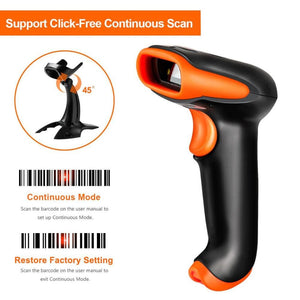
Režim nepřetržitého snímání
Skener je neustále aktivní a dokáže postupně načítat čárové kódy bez opakovaného stisknutí tlačítka.
Senzorový / automatický detekční režim
Skener detekuje čárový kód umístěný před ním a automaticky se jej pokusí načíst.
To je praktické například při používání ve stolním stojanu.
Ez például asztali állványban történő használatkor kényelmes.
21. Časový limit skenování
V manuálním a nepřetržitém režimu lze nastavit, jak dlouho má trvat neúspěšný pokus o skenování.
V příručce je uvedeno několik časových hodnot, například:
- 1000 ms
- 3000 ms
- 5000 ms
- 10 000 ms
- 25 000 ms
Po uplynutí této doby skener přeruší aktuální pokus o skenování.
22. Zpoždění opakovaného skenování
V nepřetržitém režimu lze nastavit, jak dlouho má po úspěšném skenování uplynout, než bude přijat další čárový kód.
Tím lze zabránit náhodnému opakovanému naskenování stejného čárového kódu.
23. Podporované typy čárových kódů
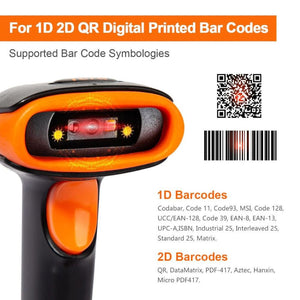
Skener podporuje řadu 1D a 2D kódů.
V příručce lze samostatně zapnout a vypnout například:
- UPC-A
- UPC-E
- EAN-8
- EAN-13
- Code 128
- GS1-128
- Code 39
- Code 93
- Code 11
- Codabar
- Plessey
- MSI
- ITF14
- Interleaved 2 of 5
- Industrial 2 of 5
- Matrix 2 of 5
- Data Matrix
- QR Code
- PDF417
- Aztec Code
- MaxiCode
Pro každý typ kódu je k dispozici samostatný konfigurační čárový kód.
24. Obrácené / inverzní čárové kódy
Skener lze nastavit tak, aby kromě běžných čárových kódů rozpoznával také inverzní čárové kódy. U inverzního kódu jsou světlé a tmavé části prohozené.
Tuto funkci lze samostatně zapnout a vypnout.
25. Vylepšení skenování čárových kódů
Barcode Reading Enhancement
Pomocí nastavovacího čárového kódu Tato funkce může zlepšit rozpoznávání: poškozených
- zakřivených
- méně kvalitních
- čárových kódů.
Po zapnutí se může v některých případech rychlost skenování mírně snížit.
26. Použití s počítačem – rychlé nastavení
Pro běžné použití:
Připojte USB přijímač 2,4 GHz nebo zařízení spárujte v režimu Bluetooth HID.
- Nastavte klávesnici počítače na
- anglické / US rozložení. Otevřete Poznámkový blok, tabulku Excel nebo jiné textové vstupní pole.
- Naskenujte čárový kód.
- Obsah čárového kódu se musí automaticky zobrazit.
- 27. Řešení problémů
Skener skenuje, ale data se nezobrazují
Zkontrolujte:
připojení USB přijímače 2,4 GHz,
- připojení Bluetooth,
- zda je nastaven správný komunikační režim,
- zda je aktivní textové vstupní pole.
- Naskenované znaky jsou nesprávné
Pro použití skeneru se doporučuje
anglické / United States rozložení klávesnice Při maďarském rozložení klávesnice se některé speciální znaky nacházejí na jiných místech, takže skener může některé znaky zobrazovat nesprávně..
Nastavte rozložení klávesnice počítače na anglické a zkuste skenování znovu.
Připojení 2,4 GHz nefunguje
Vyberte režim 2.4G.
- Spusťte párování znovu.
- Odpojte USB přijímač a znovu jej připojte.
- Počkejte na zvukový signál úspěšného spárování.
- Připojení Bluetooth nefunguje
Odstraňte předchozí spárování Bluetooth.
- Znovu spusťte režim párování Bluetooth skeneru.
- Znovu vyhledejte zařízení.
- Zkontrolujte, zda je vybrán správný režim HID, SPP nebo BLE.
- Ellenőrizze, hogy HID, SPP vagy BLE mód közül a megfelelő van-e kiválasztva.