A termék rendeltetése
A kétmonitoros KVM kapcsoló segítségével 2 számítógép vezérelhető egyetlen billentyűzettel, egérrel és 2 monitorral.
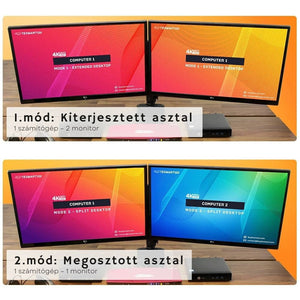
A készülék lehetővé teszi a két számítógép közötti gyors váltást, valamint azt is, hogy a két monitoron egyszerre különböző számítógépek képe jelenjen meg.
Főbb jellemzők
- 2 számítógép vezérlése 1 billentyűzettel és 1 egérrel
- 2 monitor egyidejű használata
- Maximális támogatott felbontás: 3840 × 2160 @ 60 Hz
- HDMI és DisplayPort (DP) csatlakozás
- Hot Plug támogatás – az eszközök a számítógép kikapcsolása nélkül is csatlakoztathatók vagy leválaszthatók
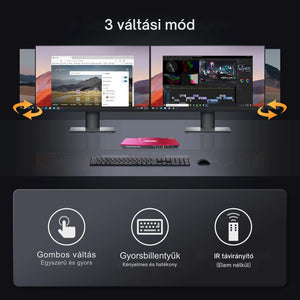
- Váltás:
az előlapi gombbal
billentyűkombinációval
infravörös távirányítóval - Külön USB 2.0 csatlakozó külső USB-eszközök számára
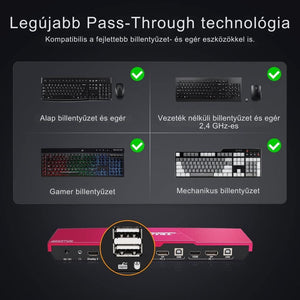
- Billentyűzet- és egérátengedési (Pass Through) mód
- Windows, macOS és több Linux-alapú rendszer támogatása, többek között:
Windows
Unix
Debian
Ubuntu
Fedora
macOS
Raspbian / Raspberry Pi rendszerek
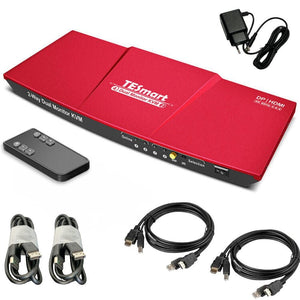
A csomag tartalma
- 1 db 4×2 kétmonitoros KVM kapcsoló
- 1 db 12 V DC hálózati adapter
- 1 db infravörös távirányító
- 1 db használati útmutató
Megjegyzés: A távirányító a szállítási előírások miatt elem nélkül érkezhet. Használatához CR2025 gombelemet kell behelyezni.
Csatlakozók és kezelőszervek
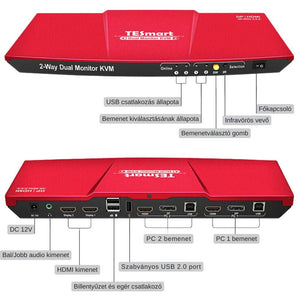
Előlapi elemek
USB kapcsolatjelző LED-ek
Világítanak, ha a KVM USB Type-B csatlakozója megfelelően kapcsolódik a számítógéphez, és a számítógép be van kapcsolva.
Bemenetválasztó LED-ek
- LED 1 világít: mindkét monitor a PC1 képét jeleníti meg
- LED 2 világít: mindkét monitor a PC2 képét jeleníti meg
- LED 1 és LED 2 egyszerre világít: a két monitor külön-külön egy-egy számítógép képét jeleníti meg
SW / bemenetválasztó gomb
A csatlakoztatott számítógépek, illetve megjelenítési módok közötti váltásra szolgál.
IR vevő
A távirányító infravörös jeleit fogadja.
Főkapcsoló
A KVM be- és kikapcsolására szolgál.
Hátlapi csatlakozók
DC 12 V
A mellékelt 12 V-os hálózati adapter csatlakozója.
L/R AUDIO OUT
Analóg hangkimenet hangszóró vagy más audioeszköz számára.
DISPLAY 1 / DISPLAY 2 – HDMI kimenetek
A két monitor csatlakoztatására szolgálnak.
Billentyűzet- és egér USB-portok
A billentyűzet és az egér csatlakoztatására.
USB 2.0 port
Külső USB-eszközök, például:
- pendrive
- nyomtató
- USB-s merevlemez
- vonalkódolvasó
csatlakoztatására használható.
PC1 és PC2 bemenetek
Mindkét számítógéphez az alábbi csatlakozások tartoznak:
- HDMI
- DisplayPort (DP)
- USB Type-B
Připojení zařízení
1. Připojení počítačů
Připojte dva obrazové výstupy prvního počítače ke vstupům KVM PC1 :
- HDMI → HDMI
- DisplayPort → DP
Poté připojte počítač k portu USB PC1 na KVM pomocí kabelu USB Type-A – Type-B .
Stejný postup proveďte u druhého počítače na vstupech PC2 .
Důležité
Pro provoz se dvěma monitory je nutné připojit oba obrazové vstupy ke stejnému počítači.
Pokud je například připojeno pouze HDMI nebo pouze DP, funkce dvou monitorů nebude správně fungovat.
2. Připojení klávesnice a myši
Připojte:
- klávesnici k vyhrazenému portu USB pro klávesnici,
- myš k vyhrazenému portu USB pro myš.
V případě bezdrátové klávesnice nebo myši lze použít také přijímač USB.
3. Připojení monitorů a reproduktoru
Připojte dva monitory ke konektorům KVM:
HDMI výstupům.
V případě potřeby připojte reproduktor k analogovému zvukovému výstupu.
4. Zapnutí
Připojte síťový adaptér 12 V a poté zapněte KVM hlavním vypínačem.
Následně spusťte nebo zapněte připojené počítače.
Režimy zobrazení
1. režim zobrazení
V tomto režimu oba monitory patří ke stejnému počítači.
- LED 1 svítí → oba monitory zobrazují PC1
- LED 2 svítí → oba monitory zobrazují PC2
Tento režim je určen pro běžnou práci se dvěma monitory.
2. režim zobrazení
V tomto režimu:
- jeden monitor zobrazuje PC1,
- druhý monitor zobrazuje PC2
.
V tomto případě lze ovládání klávesnice a myši přepínat mezi oběma počítači samostatně.
Klávesové zkratky
Výchozí ovládací klávesou je Scroll Lock.
Při používání zkratek je třeba stisknout klávesu Scroll Lock dvakrát za seboua poté třetí klávesu.
Výběr PC1 v 1. režimu zobrazení
Scroll Lock + Scroll Lock + 1
Oba monitory se přepnou na PC1.
Výběr PC2 v 1. režimu zobrazení
Scroll Lock + Scroll Lock + 2
Oba monitory se přepnou na PC2.
Přepnutí ovládání klávesnice a myši na PC1 ve 2. režimu
Scroll Lock + Scroll Lock + 3
Přepnutí ovládání klávesnice a myši na PC2 ve 2. režimu
Scroll Lock + Scroll Lock + 4
Zapnutí/vypnutí zvukového signálu
Scroll Lock + Scroll Lock + F11
Zvukový signál KVM lze zapnout nebo vypnout.
Režim průchodu klávesnice a myši
Scroll Lock + Scroll Lock + F2
Zapnutí nebo vypnutí režimu průchodu klávesnice a myši.
Výrobce doporučuje pro lepší kompatibilitu používat režim průchodu, zejména u multimediálních nebo programovatelných klávesnic a myší.
Rychlé přepínání ve 2. režimu zobrazení
A pravou klávesu Alt (Right Alt) dvojím po sobě jdoucím stisknutím:
Right Alt + Right Alt
lze ve 2. režimu zobrazení přepínat ovládání klávesnice a myši mezi aktivními počítači.
Kontrola režimu průchodu
Stiskněte:
Scroll Lock + Scroll Lock + F3
Poté sledujte zvukový signál:
- 2 pípnutí: klávesnice a myš pracují v režimu průchodu
- 1 pípnutí: zařízení pracuje v režimu emulace klávesnice a myši
Změna klávesové zkratky
Pokud klávesnice nemá klávesu Scroll Lock nebo ji využívá jiná funkce, lze ovládací klávesu změnit na pravou klávesu Ctrl (Right Ctrl) .
Scroll Lock → Right Ctrl
Stiskněte:
Scroll Lock + Scroll Lock + F1
Poté je nutné příkazy používat například takto:
Right Ctrl + Right Ctrl + 1
Right Ctrl + Right Ctrl + 2
atd.
Right Ctrl → Scroll Lock
Pro obnovení stiskněte:
Right Ctrl + Right Ctrl + F1
Použití dálkového ovladače
Pomocí dálkového ovladače lze přepínat také mezi režimy zobrazení a počítači.
Tlačítko M
V 1. režimu zobrazení:
Přepínání mezi PC1 a PC2.
Ve 2. režimu zobrazení:
Návrat do 1. režimu zobrazení.
Tlačítko P
V 1. režimu zobrazení:
Přepnutí do 2. režimu zobrazení.
Ve 2. režimu zobrazení:
Prohození umístění počítačů zobrazených na dvou monitorech.
Tlačítko 1
V 1. režimu zobrazení: Výběr PC1.
Ve 2. režimu zobrazení: Přepnutí ovládání klávesnice a myši na PC1.
Tlačítko 2
V 1. režimu zobrazení: Výběr PC2.
Ve 2. režimu zobrazení: Přepnutí ovládání klávesnice a myši na PC2.
Důležité informace
- Pro funkci dvou monitorů musí mít oba počítače dva odpovídající videovýstupy .
- U obou počítačů připojte ke KVM také videokabely HDMI a DP.
- Aby bylo možné správně přepínat klávesnici a myš, musí být k KVM připojeno také USB připojení příslušného počítače.
- Při použití rozlišení 4K/60 Hz se doporučuje používat kvalitní kabely podporující požadované rozlišení a obnovovací frekvenci.
- Pokud speciální, programovatelná nebo multimediální klávesnice či myš nefunguje správně, zapněte režim průchodu.
- Před použitím dálkového ovladače do něj v případě potřeby vložte CR2025 gombelemet.