1. Účel výrobku
Přepínač DisplayPort KVM umožňuje ovládat 2 nebo 4 počítače pomocí jediného monitoru, klávesnice a myši Mezi připojenými počítači lze přepínat několika způsoby:.
předním tlačítkem,
- klávesovou zkratkou,
- infračerveným dálkovým ovladačem,
- pohybem myši,
- nebo v režimu automatického přepínání.
- 2. Hlavní vlastnosti
Použití 1 monitoru, 1 klávesnice a 1 myši pro 2 nebo 4 počítače
- Připojení DisplayPort
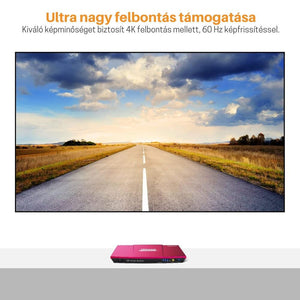
- Maximální podporované rozlišení:
- 3840 × 2160 @ 60 Hz Podpora Hot Plug – zařízení lze připojovat nebo odpojovat bez vypínání počítačů
- Funkce automatického přepínání
- Přepínání:
- - předním tlačítkem
- klávesovou zkratkou
- pohybem myši
- IR dálkovým ovladačem
Klávesnici a myš lze po přepnutí okamžitě používat - Port USB 2.0 pro další USB zařízení
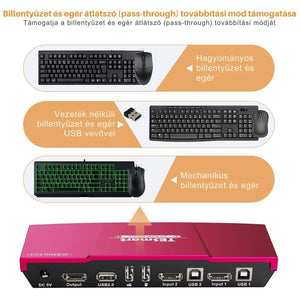
- Režim průchodu klávesnice a myši
- pro lepší kompatibilitu Lze používat s kabelovými i některými bezdrátovými klávesnicemi a myšmi 3. Obsah balení
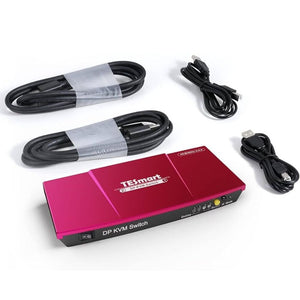
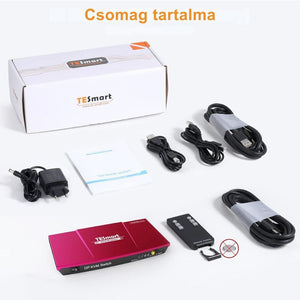
- 1 ks přepínače DisplayPort KVM 2×1 nebo 4×1
1 ks síťového adaptéru DC 5 V
- 1 ks infračerveného dálkového ovladače
- 1 ks návodu k použití
- 4. Konektory a ovládací prvky modelu 2×1
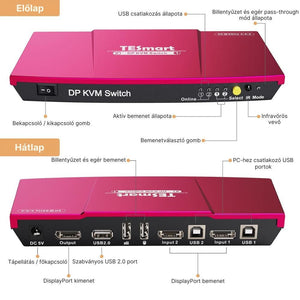
- Konektory na zadním panelu
1. DC 5V
Pro připojení síťového adaptéru.
2. DisplayPort Output
Pro připojení monitoru DisplayPort.
3. Standardní port USB 2.0
Pro připojení dalších USB zařízení, například:
flash disk
tiskárna
- čtečka čárových kódů
- USB disk
- 4. Keyboard and Mouse Input
- Pro připojení klávesnice a myši.
5. DisplayPort Inputs
Pro připojení výstupů DisplayPort počítačů PC1 a PC2.
6. USB Data Ports
Pro připojení USB portů počítačů.
Mezi počítačem a KVM je nutný datový kabel USB Type-A – Type-B.
Prvky na předním panelu
7. Power switch
Pro zapnutí a vypnutí zařízení.
8. USB Connection Status LED
Indikuje, zda je USB připojení příslušného počítače aktivní.
9. Input Selection Status LED
Indikuje aktuálně vybraný počítač.
10. Input Selection Button / Select
Slouží k ručnímu přepínání mezi počítači.
11. IR Receiver
Přijímá signál infračerveného dálkového ovladače.
12. Keyboard/Mouse Pass Through Status LED
Indikuje stav režimu klávesnice a myši:
LED svítí →
LED nesvítí →
- emulovaný režim Lze používat s kabelovými i některými bezdrátovými klávesnicemi a myšmi
- 5. Konektory a ovládací prvky modelu 4×1 Model 4×1 funguje stejně jako varianta 2×1, ale
podporuje připojení
4 počítačů. Hlavní konektory: Napájecí vstup DC 5 V
Výstup DisplayPort pro monitor
- Port USB 2.0
- Porty pro klávesnici a myš
- 4 vstupy DisplayPort
- 4 datová připojení USB
- Ovládací prvky na předním panelu
- tlačítko a kontrolka nastavení citlivosti myši
indikátor stavu průchodu klávesnice/myši
- IR přijímač
- tlačítko pro výběr vstupu
- indikátor stavu vybraného vstupu
- indikátory stavu USB připojení
- vypínač
- 6. Připojení zařízení
- 1. Připojení monitoru
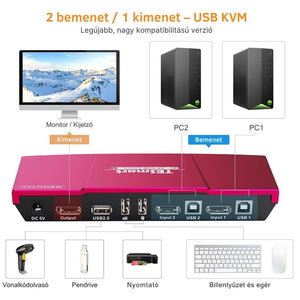
Připojte monitor k výstupu KVM
DisplayPort Output
pomocí kabelu DisplayPort. 2. Připojení počítačů U každého počítače, který chcete používat, jsou nutná dvě připojení:
Připojení DisplayPort:
Výstup DisplayPort počítače → příslušný vstup DisplayPort Input KVM
Datové připojení USB:
USB
USB adatkapcsolat:
Port USB počítače → odpovídající USB datový port KVM
Lze použít kabel USB Type-A – Type-B.
K modelu 2×1 lze připojit nejvýše 2 počítače, k modelu 4×1 nejvýše 4 počítače.
3. Klávesnice a myš
Připojte klávesnici a myš k příslušným vyhrazeným portům USB.
Důležité: Klávesové zkratky budou správně fungovat pouze tehdy, pokud je klávesnice připojena k vyhrazenému portu klávesnice KVM.
4. Další zařízení USB
K běžnému portu USB 2.0 lze připojit například:
- USB disk
- 4. Keyboard and Mouse Input
- čtečka čárových kódů
- externí jednotku USB
5. Napájení
Připojte 5V adaptéra poté KVM zapněte.
7. Základní používání
Po připojení a zapnutí všech počítačů lze aktivní počítač vybrat několika způsoby.
Tlačítkem na předním panelu
Stiskněte tlačítko Select / Input Selection , dokud nebude vybrán požadovaný počítač.
Dálkovým ovladačem
Stiskněte číselné tlačítko příslušné danému počítači.
Klávesovou zkratkou
Použijte níže uvedené klávesové zkratky.
8. Používání klávesových zkratek
Výchozí ovládací klávesou je Scroll Lock.
Pro použití příkazů:
- Stiskněte tlačítko Scroll Lock stiskněte tlačítko dvakrát, nejpozději do 2 sekund.
- Po druhém stisknutí zařízení pípne.
- Poté do 3 sekund stiskněte požadovanou funkční klávesu.
Předchozí vstup
Scroll Lock + Scroll Lock + Page Up
Přepne na předchozí počítač.
Následující vstup
Scroll Lock + Scroll Lock + Page Down
Přepne na následující počítač.
Přímá volba vstupu
Scroll Lock + Scroll Lock + 1 → PC1
Scroll Lock + Scroll Lock + 2 → PC2
U modelu 4×1:
Scroll Lock + Scroll Lock + 3 → PC3
Scroll Lock + Scroll Lock + 4 → PC4
9. Zapnutí a vypnutí zvukové signalizace
Stiskněte:
Scroll Lock + Scroll Lock + F11
Tím lze zapnout nebo vypnout zvukovou signalizaci KVM.
10. Přepínání rychlým pohybem myši
Režim rychlého přepínání zapnete stisknutím:
Scroll Lock + Scroll Lock + F12
Tím lze zapnout nebo vypnout režim Mouse Gesture / Fast Switching.
Je-li funkce aktivní, rychle dvakrát klepněte ukazatelem myši na:
- levý okraj obrazovky → přepnutí na předchozí počítač
- pravý okraj obrazovky → přepnutí na následující počítač
Oba pohyby je třeba provést přibližně do 1 sekundy .
U modelu 4×1 lze samostatným tlačítkem také upravit citlivost rozpoznávání pohybu myši.
11. Režim automatického přepínání
KVM může také automaticky přepínat mezi zapnutými a aktivními vstupy.
Zapnutí automatického přepínání
Scroll Lock + Scroll Lock + Space
Zařízení poté v nastavených intervalech automaticky přepíná mezi aktivními vstupy.
Výchozí interval
6 sekund
Změna doby přepínání
Stiskněte:
Scroll Lock + Scroll Lock + + / -
- + → prodloužení doby přepínání
- - → zkrácení doby přepínání
Změna probíhá v krocích po 1 sekundě .
Maximální nastavitelná doba:
250 sekund
Vypnutí automatického přepínání
Stiskněte:
Esc
12. Režim průchodu klávesnice a myši
Výrobce doporučuje pro lepší kompatibilitu periferií používat režim Pass Through.
V tomto režimu KVM přenáší klávesnici a myš k aktuálně vybranému počítači přímějším způsobem.
To může být užitečné zejména u:
- multimediálních klávesnic
- u myší s dalšími tlačítky
- u programovatelných klávesnic a myší
Zapnutí/vypnutí
Stiskněte:
Scroll Lock + Scroll Lock + F2
Stavová LED indikuje aktuální režim:
- LED svítí → režim Pass Through
- LED nesvítí → emulovaný režim
13. Změna ovládací klávesové zkratky
Ve výchozím nastavení se k ovládání KVM používá Scroll Lock .
Pokud klávesnice nemá klávesu Scroll Lock nebo ji používáte k jinému účelu, lze nastavení změnit na klávesu pravý Ctrl (Right Ctrl) .
Scroll Lock → Right Ctrl
1. způsob
Podržte přední Select tlačítko, dokud neuslyšíte pípnutí, a poté KVM restartujte.
2. způsob
Stiskněte:
Scroll Lock + Scroll Lock + F1
Poté KVM restartujte.
U dalších příkazů se místo Scroll Lock používá Right Ctrl .
Například:
Right Ctrl + Right Ctrl + 1
Right Ctrl → Scroll Lock
Pokud se chcete vrátit k používání Scroll Lock:
Right Ctrl + Right Ctrl + F1
a poté KVM restartujte.
14. Dálkové ovládání
Požadovaný počítač lze přímo vybrat číselnými tlačítky na dálkovém ovladači:
- 1 → PC1
- 2 → PC2
- 3 → PC3, pouze u modelu 4×1
- 4 → PC4, pouze u modelu 4×1
Ostatní tlačítka na dálkovém ovladači, která zde nejsou samostatně popsána, nemají u tohoto zařízení žádnou funkci.
Baterie dálkového ovladače
Dálkový ovladač může být z bezpečnostních přepravních důvodů dodán bez baterie.
Pro jeho použití je podle návodu nutné vložit knoflíkovou baterii CR2025 .
15. Kompatibilita klávesnic a myší
Výrobce s tímto zařízením testoval několik klávesnic a myší.
Mezi testované modely patří například:
- Zklli
- FL.SPORTS
- Newman
- Aigo
- LDK.ai
- ME TOO
- Dareu
- AJAZZ
- Acer
Seznam obsahuje pouze příklady; fungovat mohou i jiné USB klávesnice a myši.
U periferních zařízení se speciálním protokolem HID, multimediálními funkcemi nebo dalšími tlačítky se doporučuje zapnout režim Pass Through.
16. Řešení problémů
Na monitoru není obraz
Zkontrolujte:
- zda je KVM zapnutý;
- zda je monitor nastaven na správný vstup;
- zda je kabel DisplayPort správně připojen;
- zda je daný počítač zapnutý;
zda je vybrán správný vstup.
Klávesnice nebo myš nefunguje
Zkontrolujte:
- připojení USB mezi počítačem a KVM.
- zda jsou klávesnice a myš připojeny ke správnému portu;
- LED indikátor připojení USB.
Pokud používáte speciální klávesnici nebo myš, zapněte režim Pass Through.
Klávesové zkratky nefungují
Zkontrolujte, zda je klávesnice připojena k vyhrazenému portu klávesnice KVM .
Zkontrolujte také, zda je ovládací klávesa nastavena na:
- Scroll Lock, nebo
- Right Ctrl
režim.
Obraz při rozlišení 4K není stabilní
Pro Podpora Hot Plug – zařízení lze připojovat nebo odpojovat bez vypínání počítačů rozlišení musí počítač, monitor i kabel DisplayPort podporovat požadované rozlišení a obnovovací frekvenci.
17. Důležité informace
- Tento KVM je založen na rozhraní DisplayPort, proto je pro obrazové propojení počítače a monitoru vyžadováno rozhraní DisplayPort.
- Pro ovládání klávesnice a myši je nutné každý počítač připojit ke KVM také kabelem USB.
- Maximální podporované rozlišení zařízení je Podpora Hot Plug – zařízení lze připojovat nebo odpojovat bez vypínání počítačů.
- Model 2×1 podporuje 2 počítače, model 4×1 podporuje 4 počítače.
- Používejte pouze vhodný napájecí adaptér DC 5 V .
- Zařízení používejte v suchém a dobře větraném prostředí.