




HDMI KVM extender 50 m po kabelu CAT5e a CAT6 – Full HD 1080p 60 Hz, IR a EDID, TESmart


Használati útmutató

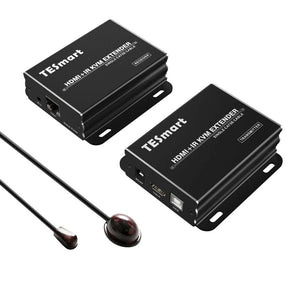
Tento HDMI KVM extender umožňuje stabilní přenos videosignálu Full HD (1920×1080@60Hz) bez komprese až na vzdálenost 50 metrů po jediném síťovém kabelu CAT5e/6 UTP. Je ideální pro kancelářské, průmyslové, vzdělávací a profesionální prostředí, kde jsou zdrojové zařízení a displej fyzicky daleko od sebe.

📺 Přenos Full HD bez komprese
Zařízení má automatické inteligentní řízení zesílení signálu (AGC), které průběžně optimalizuje sílu signálu pro spolehlivý a plynulý přenos obrazu. Ekvalizace a zesílení signálu TMDS a ochrana ESD ±8 kV slouží k bezpečnosti zařízení.


⌨️ Ovládání KVM přes LAN
Díky funkci KVM lze přes LAN přenášet i klávesnici a myš, takže počítač pohodlně ovládáte ze strany přijímače, třeba i z jiné místnosti.

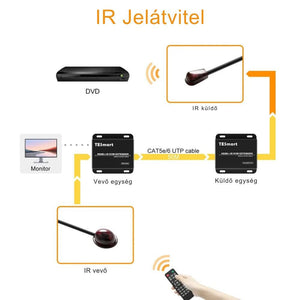
📡 IR Pass-Through
Funkce IR Pass-Through umožňuje, aby se signály dálkového ovladače dostaly přes síťový kabel zpět ke zdrojovému zařízení, takže přehrávač či jiné zařízení lze dál ovládat na dálku.

🖥️ EDID Pass-Through
Přenos signálu EDID zajišťuje, že zdrojové zařízení automaticky rozpozná parametry připojeného displeje, takže se lze vyhnout problémům s kompatibilitou, chybám rozlišení i potížím se zobrazením obrazu.

Hlavní vlastnosti
✔ Full HD 1920×1080 @ 60 Hz bez komprese
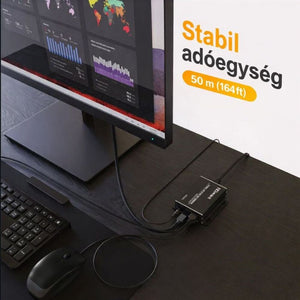
✔ Až 50 m po jediném kabelu CAT5e/6 UTP
✔ Automatické zesílení signálu (AGC)
✔ IR Pass-Through
✔ EDID Pass-Through
✔ KVM: klávesnice a myš přes LAN
✔ Ochrana ESD ±8 kV
📋 Technické údaje
| Značka | TESmart |
| Rozlišení | 1920×1080 @ 60 Hz |
| Přenosová vzdálenost | až 50 m |
| Typ kabelu | CAT5e/6 UTP (není součástí balení) |
| Funkce | KVM, IR Pass-Through, EDID Pass-Through, AGC, TMDS |
| Ochrana ESD | ±8 kV |
| Napájení | DC 5 V |
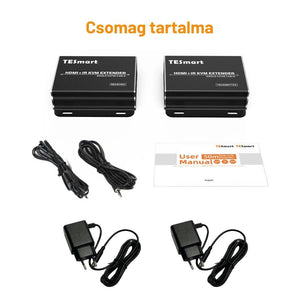
| Obsah balení | 1× HDMI vysílací jednotka, 1× HDMI přijímací jednotka, 1× IR vysílač, 1× IR přijímač, 2× napájecí adaptér DC 5 V, 1× uživatelská příručka |

📦 Bezpečnostní pokyny
- K zařízení používej výhradně 5V napájecí adaptér.
- Nevhodné napájecí napětí může poškodit zařízení i připojené přístroje.
- Kabely veď tak, aby nehrozilo zakopnutí ani úraz.
- Pokud je deska plošných spojů volně přístupná, nedotýkej se zařízení za provozu.
❓ Časté dotazy
Na jakou vzdálenost přenese signál?
Až na 50 metrů po jediném kabelu CAT5e/6 UTP.
Je součástí síťový kabel?
Podle obsahu balení ne: balení obsahuje vysílací a přijímací jednotku, IR vysílač a přijímač, 2 napájecí adaptéry a návod.
Můžu ovládat myší a klávesnicí?
Ano, funkce KVM přenáší klávesnici a myš přes LAN.
Funguje dálkový ovladač na vzdálené straně?
Ano, díky funkci IR Pass-Through se signál dálkového ovladače dostane zpět ke zdrojovému zařízení.
Jaké rozlišení podporuje?
1920×1080 @ 60 Hz, bez komprese.
Spolehlivé řešení pro přenos HDMI signálu a ovládání na velkou vzdálenost.